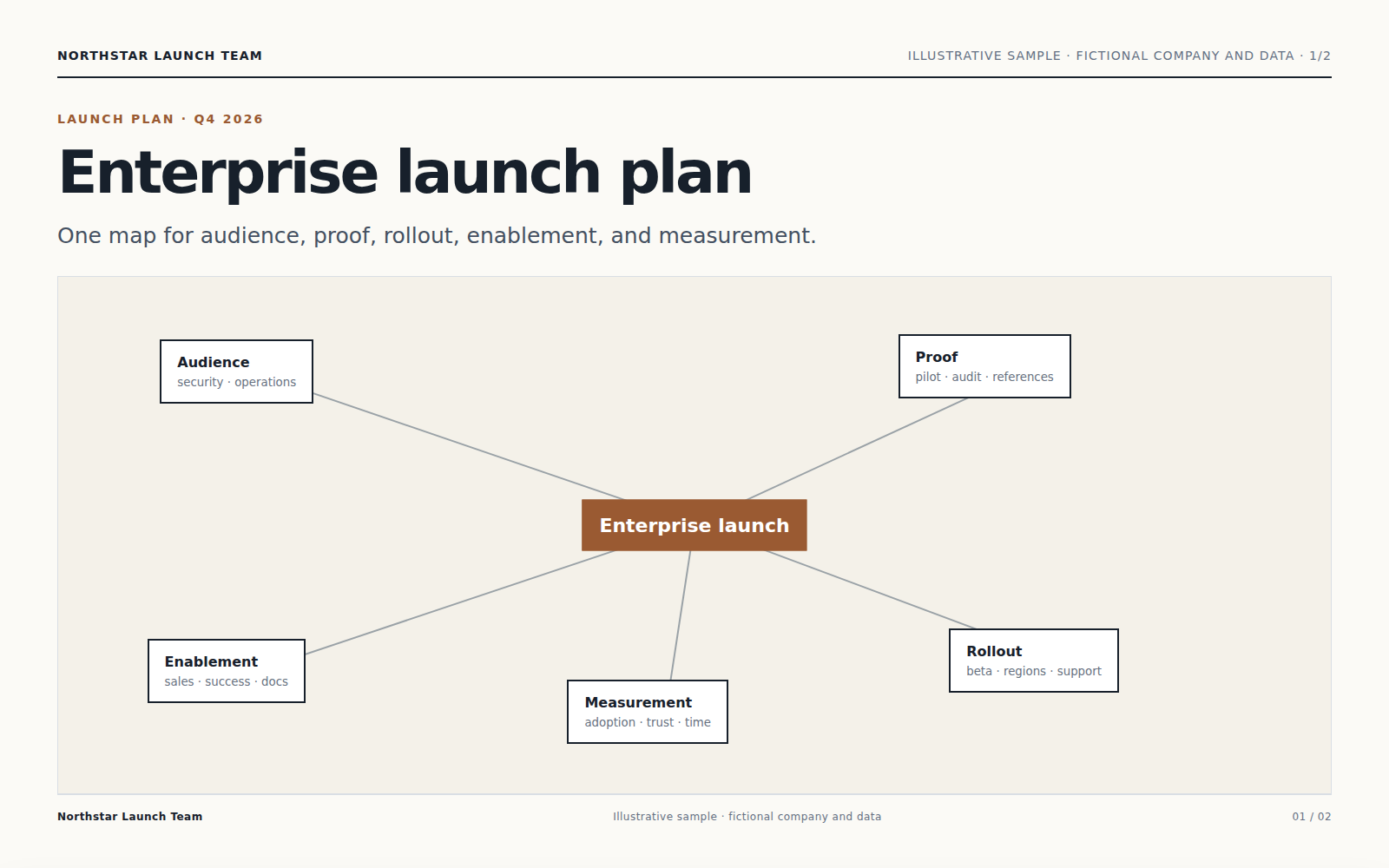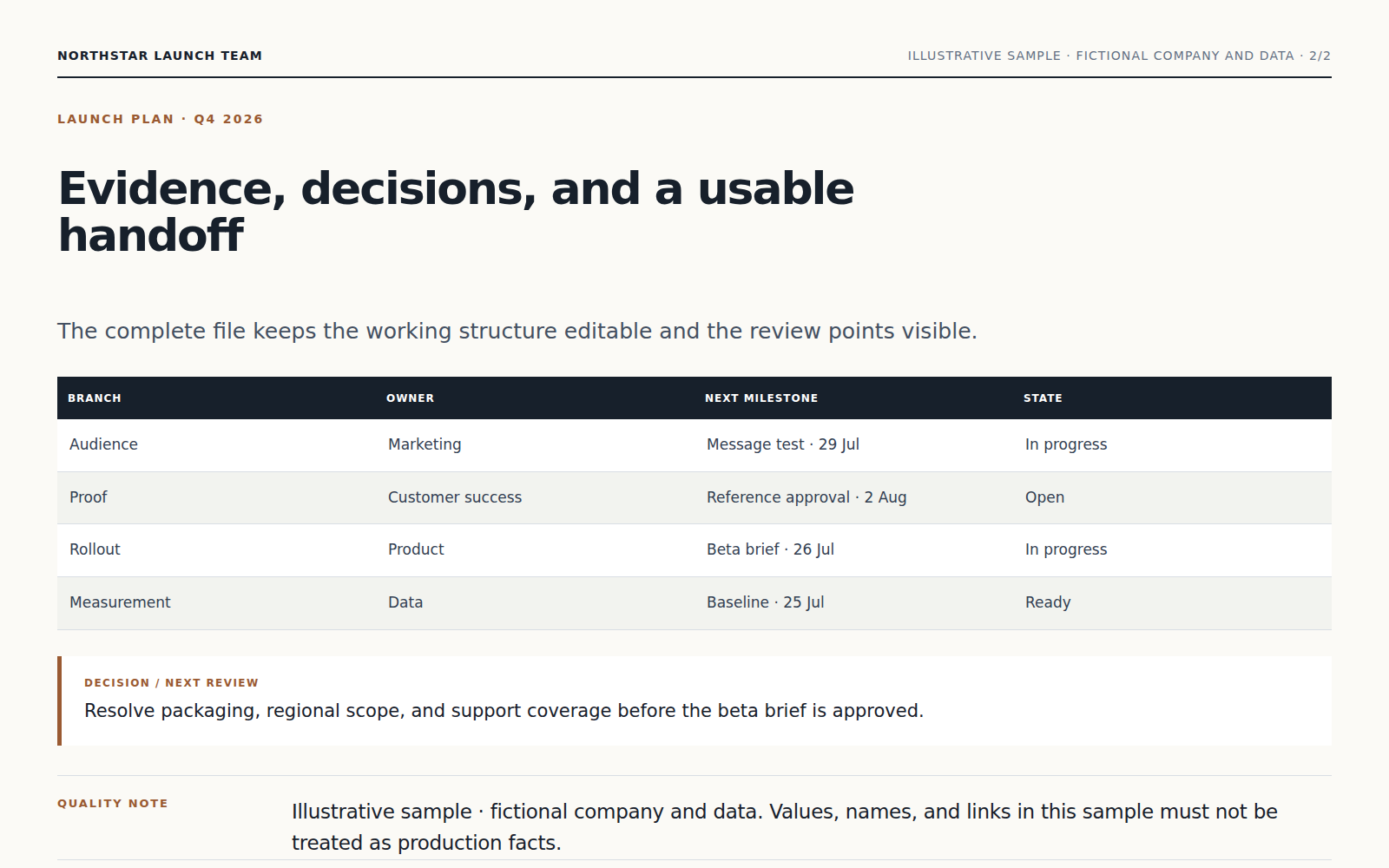


把一份文档,变成真的能用的思维导图
丢一份大纲、文档、或会议纪要进来。Vecbase 读一遍、把想法归归类,给你一张可编辑的思维导图 —— SVG / PNG / PDF,外加它背后那份大纲。
Agent 读源文件、抽取概念、做聚类、渲染一张可编辑的 SVG。一帧就能看清整个过程。
SVG 可以在 Figma / Whimsical 里直接打开,或者直接丢进 Notion。
把配色、分支规则、节点形状在 workspace 保存下来。下个季度 Agent 生成的每张图都像同一个团队做的 —— 因为本来就是。
Acme · 分支版式 v2
放射分支树 · 品牌 6 色配色 · 节点用 Inter、标题用 Fraunces · 3px 曲线连接 · 药丸形节点。workspace 里每个 Agent 都用它。
Markdown 大纲、Word 文档、PDF、纯文本都行。标题层级、缩进深度都会被识别成结构 —— Vecbase 一眼能看出来谁是父节点、谁是子节点。
挑一种布局,或者用你自己的话说 —— "紧凑组织架构、3 层深、用我们的品牌色"。在对话里慢慢调到满意。
你会拿到一份能在 Figma / Illustrator 里打开编辑的 SVG、一张高清 PNG、一份能打印的 PDF,外加背后的大纲。丢进 Notion、给设计师、打印出来贴墙上都行。
SVG / PNG / PDF 一次都给你。SVG 在 Figma / Illustrator 里打开就能改 —— 移动节点、换颜色,都没问题,是有图层的真文件。别家给你的就是一张截图。
节点大小、线宽、文字对比度都挑过 —— 75 寸会议室大屏上看得清,A3 打印出来也看得清。不是手机 App 里那种小截图。
每张图都附带 Vecbase 用来画它的那份大纲。粘进 Notion / Obsidian / Wiki,层级直接就在里面,不用再敲一遍。
这张满意之后,把配色、字体、分支样式存下来。之后整个团队再做图都自动是同一套样子 —— 不用再有人挨个去调。
单张几百个节点能渲染得很干净。再多,Agent 会建议拆成"父图 + 钻取子图",或者改成概念网络布局 —— 限制是"还能不能看清",不是渲染器。