

conversión de PDF a Word con un agente de Vecbase
Añade el material necesario (un archivo PDF) y describe lo que necesitas. Obtendrás un documento Word editable que conserva el diseño, que podrás revisar y ajustar antes de descargar.
Vecbase 1.0 Lite

- 1Añadir un archivo PDF
- 2Describir resultado
- 3Enviar
Un resultado terminado en tres pasos
- 1
Añade el contexto necesario
Proporciona un archivo PDF y los detalles importantes para esta tarea.
- 2
Deja trabajar al Agent
El Agent analiza las fuentes, sigue tus requisitos y prepara un documento Word editable que conserva el diseño.
- 3
Revisa y ajusta
Comprueba el entregable, solicita cambios en la misma conversación y descarga el resultado final.
Consulta el resultado real
Abre el archivo completo o revisa las páginas clave de abajo.
Abrir archivo completo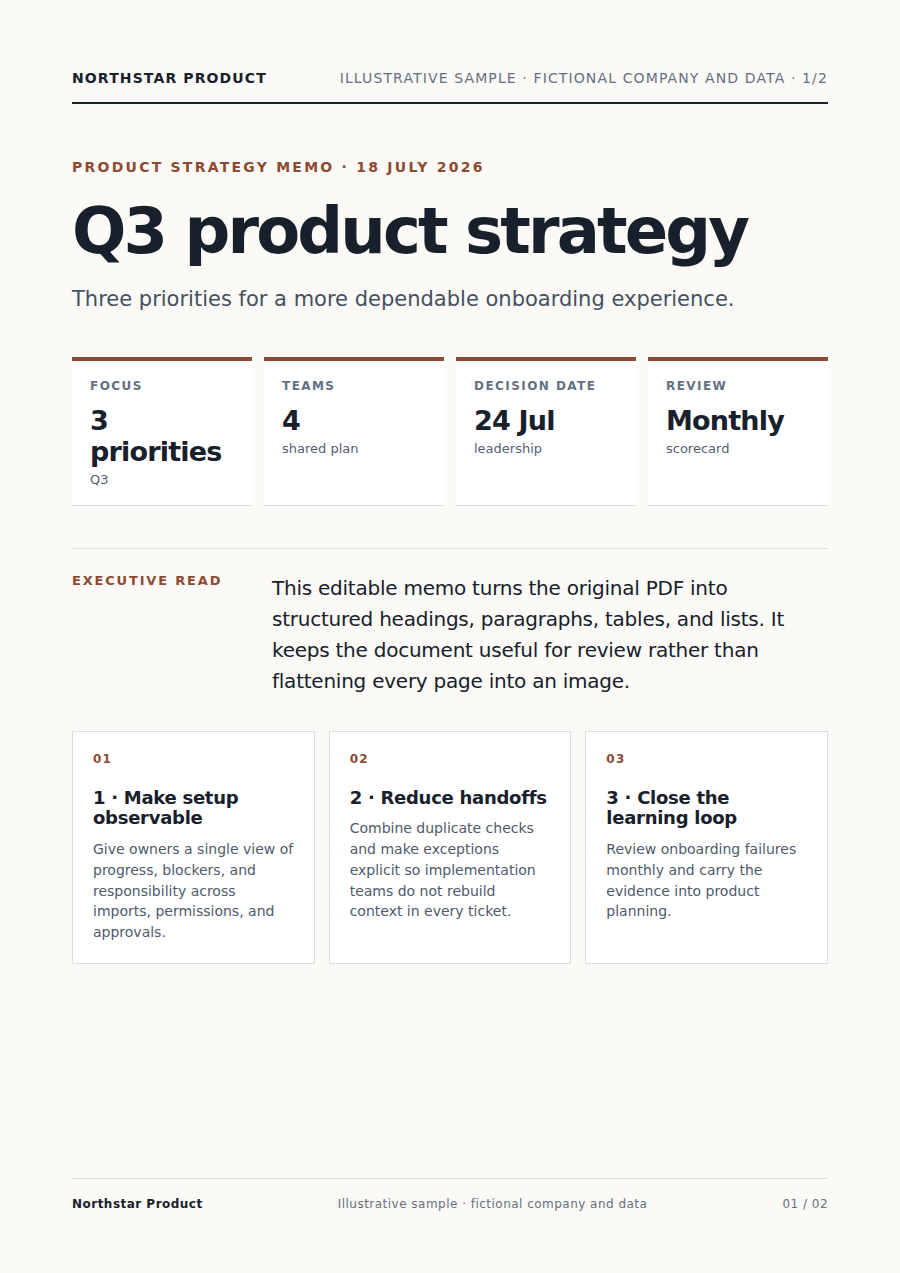
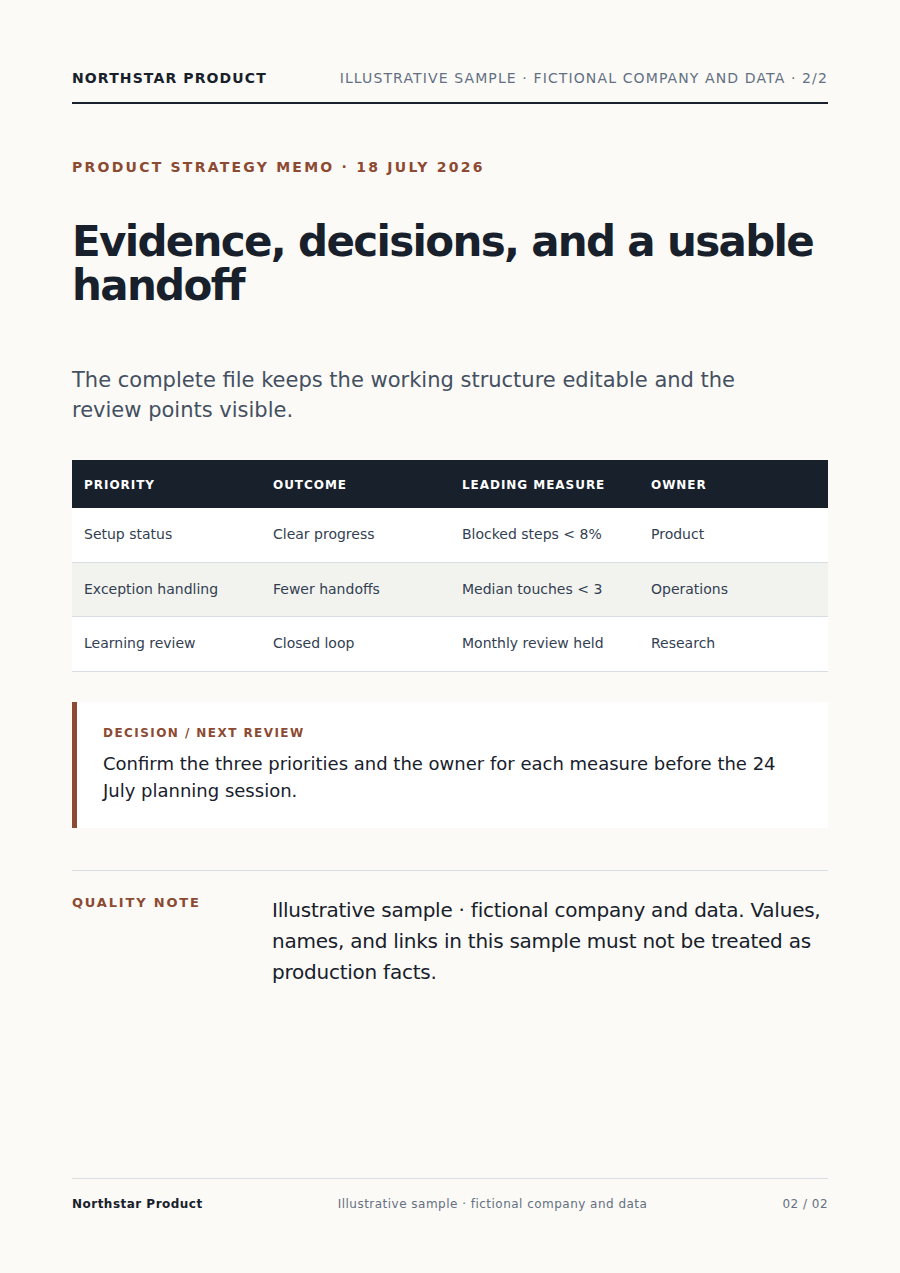
Preguntas antes de empezar
¿Qué debo aportar para conversión de PDF a Word?
Empieza con un archivo PDF y añade el público, el objetivo, las restricciones y el formato deseado.
¿Cómo realiza la tarea el Agent?
Lee las fuentes, planifica el trabajo, usa las herramientas adecuadas y prepara un documento Word editable que conserva el diseño para tu revisión.
¿Puedo comprobar el resultado?
Sí. Revisa el entregable y pide explicaciones o cambios antes de utilizarlo.
¿Puedo seguir editándolo?
Sí. Ajusta el enfoque, el texto, el alcance o el formato en la misma conversación.
Herramientas relacionadas
Sigue trabajando con el mismo material sin mover archivos entre productos distintos.
OCR de tablas
Para OCR de tablas, añade una imagen, escaneo o PDF con tablas. El agente de Vecbase prepara una hoja de cálculo editable para revisar y ajustar.
traducción de PDF
Para traducción de PDF, añade un PDF y tus preferencias terminológicas. El agente de Vecbase prepara un PDF traducido con un diseño legible para revisar y ajustar.
creación de mapas mentales
Para creación de mapas mentales, añade documentos, notas o un tema. El agente de Vecbase prepara un mapa mental editable para revisar y ajustar.

Vecbase
Empieza ahora: conversión de PDF a Word
Para conversión de PDF a Word, añade un archivo PDF, indica qué es lo más importante y deja que el agente de IA de Vecbase prepare un documento Word editable que conserva el diseño, que podrás revisar y seguir ajustando.