

PDF से Word कन्वर्ज़न: Vecbase AI एजेंट के साथ
PDF फ़ाइल जोड़ें और बताएँ कि आपको क्या चाहिए। AI एजेंट काम पूरा करके लेआउट के साथ संपादन योग्य Word दस्तावेज़ तैयार करता है, जिसे आप जाँच और सुधार सकते हैं।
Vecbase 1.0 Lite

- 1PDF फ़ाइल जोड़ें
- 2परिणाम बताएँ
- 3सबमिट
तीन चरणों में तैयार परिणाम
- 1
ज़रूरी संदर्भ जोड़ें
PDF फ़ाइल और इस काम के लिए महत्वपूर्ण जानकारी दें।
- 2
Agent को काम करने दें
Agent स्रोतों को समझता है, आपके निर्देशों का पालन करता है और लेआउट के साथ संपादन योग्य Word दस्तावेज़ तैयार करता है।
- 3
जाँचें और सुधारें
डिलिवरेबल देखें, उसी बातचीत में बदलाव माँगें और अंतिम फ़ाइल डाउनलोड करें।
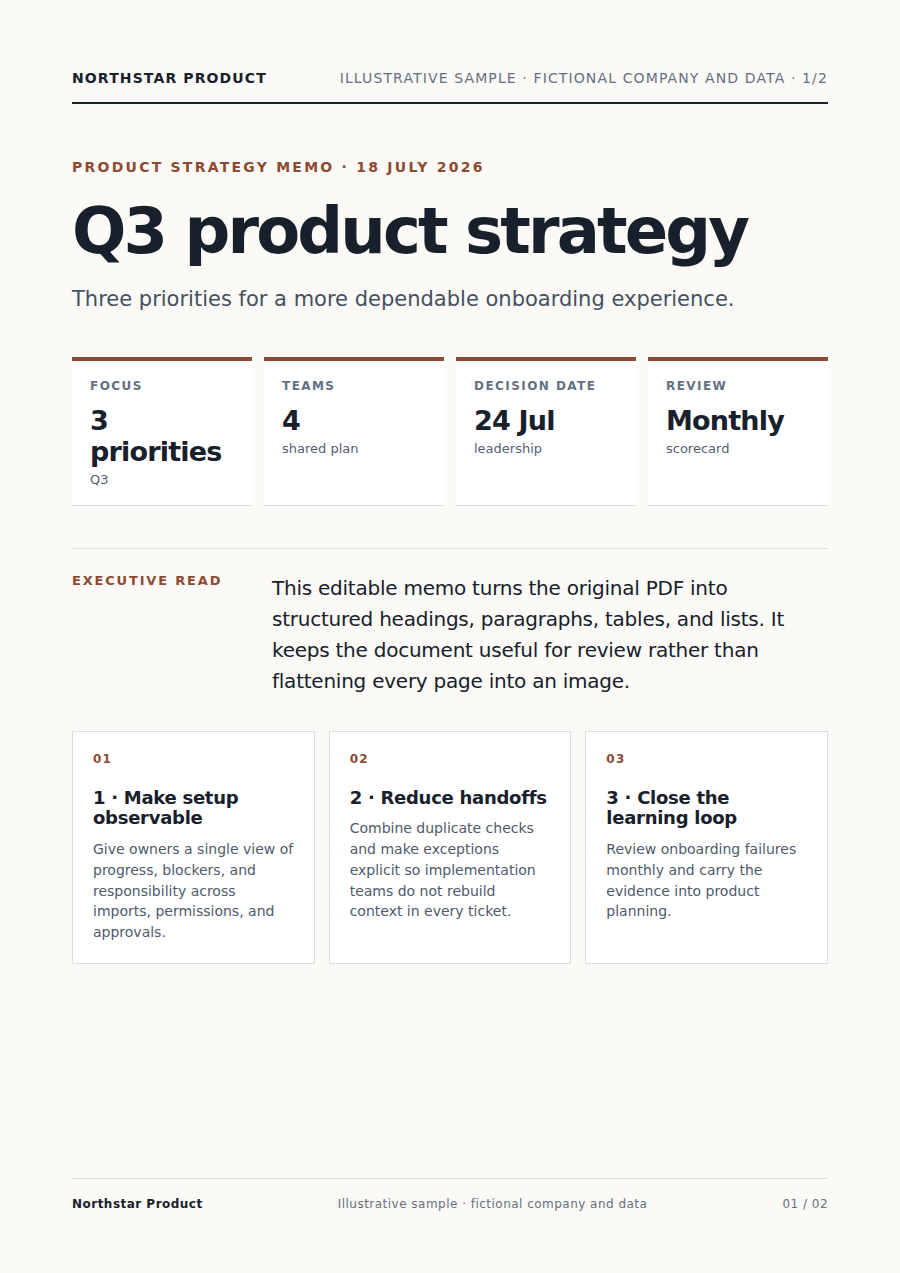
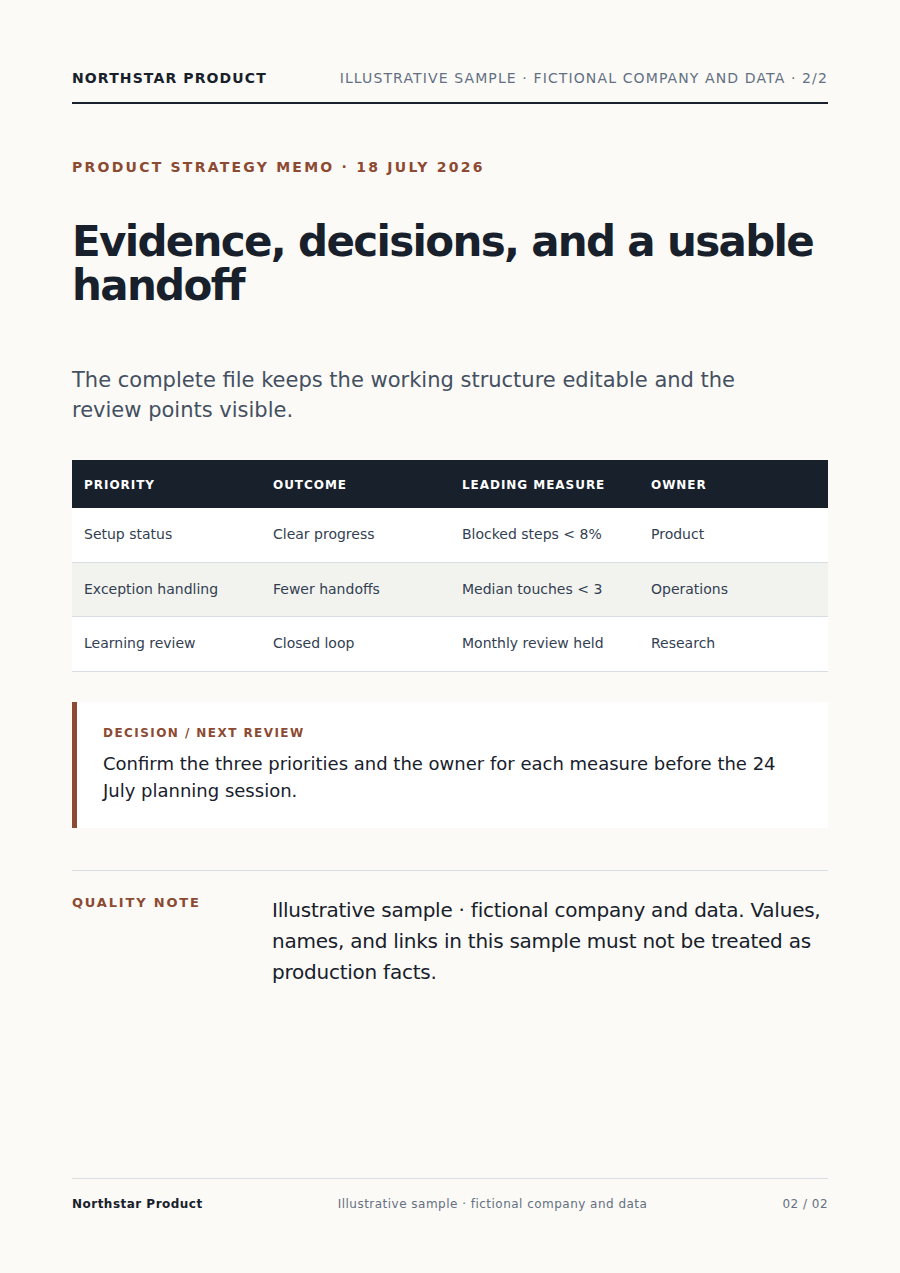
शुरू करने से पहले सवाल
PDF से Word कन्वर्ज़न के लिए क्या देना होगा?
PDF फ़ाइल से शुरू करें और पाठक, लक्ष्य, सीमाएँ व मनचाहा फ़ॉर्मैट बताएँ।
Agent यह काम कैसे करता है?
वह स्रोत पढ़ता है, काम की योजना बनाता है, सही टूल इस्तेमाल करता है और समीक्षा के लिए लेआउट के साथ संपादन योग्य Word दस्तावेज़ तैयार करता है।
क्या मैं परिणाम जाँच सकता हूँ?
हाँ। डिलिवरेबल की समीक्षा करें और इस्तेमाल से पहले किसी भी हिस्से की व्याख्या या बदलाव माँगें।
क्या मैं आगे भी संपादन कर सकता हूँ?
हाँ। उसी बातचीत में फ़ोकस, भाषा, दायरा या फ़ॉर्मैट बदलते रहें।
संबंधित टूल
उसी सामग्री पर काम जारी रखें, फ़ाइलों को अलग-अलग प्रोडक्ट में ले जाने की ज़रूरत नहीं।
टेबल OCR
टेबल OCR के लिए टेबल की तस्वीर, स्कैन या PDF जोड़ें। Vecbase AI एजेंट संपादन योग्य स्प्रेडशीट तैयार करता है और आपके बदलाव लागू करता है।
PDF अनुवाद
PDF अनुवाद के लिए PDF और शब्दावली से जुड़ी पसंद जोड़ें। Vecbase AI एजेंट पढ़ने योग्य लेआउट वाला अनूदित PDF तैयार करता है और आपके बदलाव लागू करता है।
माइंड मैप बनाना
माइंड मैप बनाना के लिए दस्तावेज़, नोट्स या कोई विषय जोड़ें। Vecbase AI एजेंट संपादन योग्य माइंड मैप तैयार करता है और आपके बदलाव लागू करता है।
Vecbase
अभी शुरू करें: PDF से Word कन्वर्ज़न
PDF से Word कन्वर्ज़न के लिए PDF फ़ाइल जोड़ें, अपनी प्राथमिकताएँ बताएं और Vecbase Agent को लेआउट के साथ संपादन योग्य Word दस्तावेज़ तैयार करने दें—फिर आप उसे जाँचकर आगे सुधार सकते हैं।