

conversione da PDF a Word con un agente Vecbase
Aggiungi i materiali necessari (un file PDF) e descrivi ciò che ti serve. Otterrai un documento Word modificabile che conserva il layout, che potrai verificare e perfezionare prima di scaricare.
Vecbase 1.0 Lite

- 1Aggiungi un file PDF
- 2Descrivi il risultato
- 3Invia
Un risultato finito in tre passaggi
- 1
Aggiungi il contesto giusto
Fornisci un file PDF e i dettagli importanti per questa attività.
- 2
Lascia lavorare l’Agent
L’Agent esamina le fonti, segue i requisiti e prepara un documento Word modificabile che conserva il layout.
- 3
Verifica e perfeziona
Controlla il risultato, chiedi modifiche nella stessa conversazione e scarica la versione finale.
Guarda il risultato reale
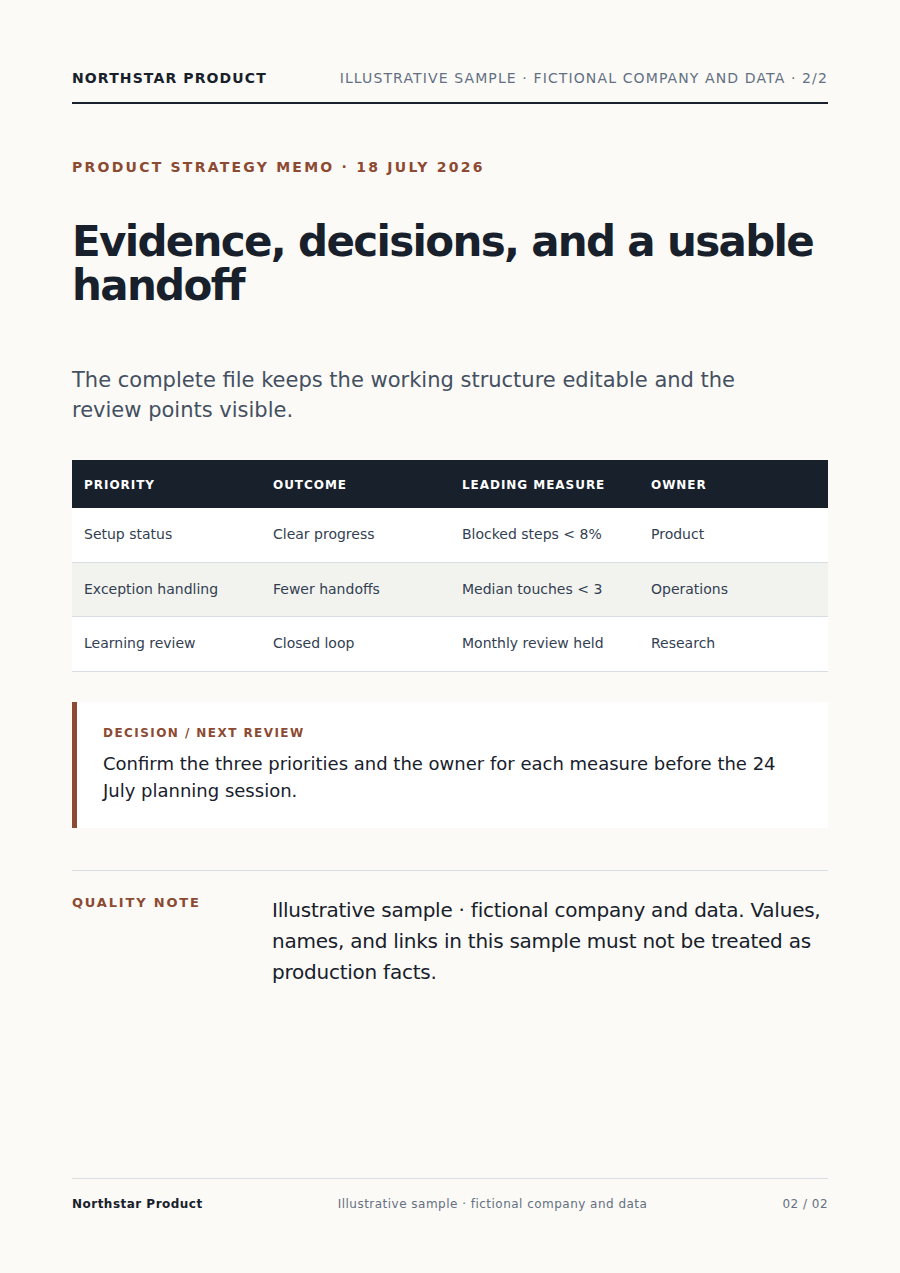
Apri il file completo o consulta le pagine principali qui sotto.
Apri il file completo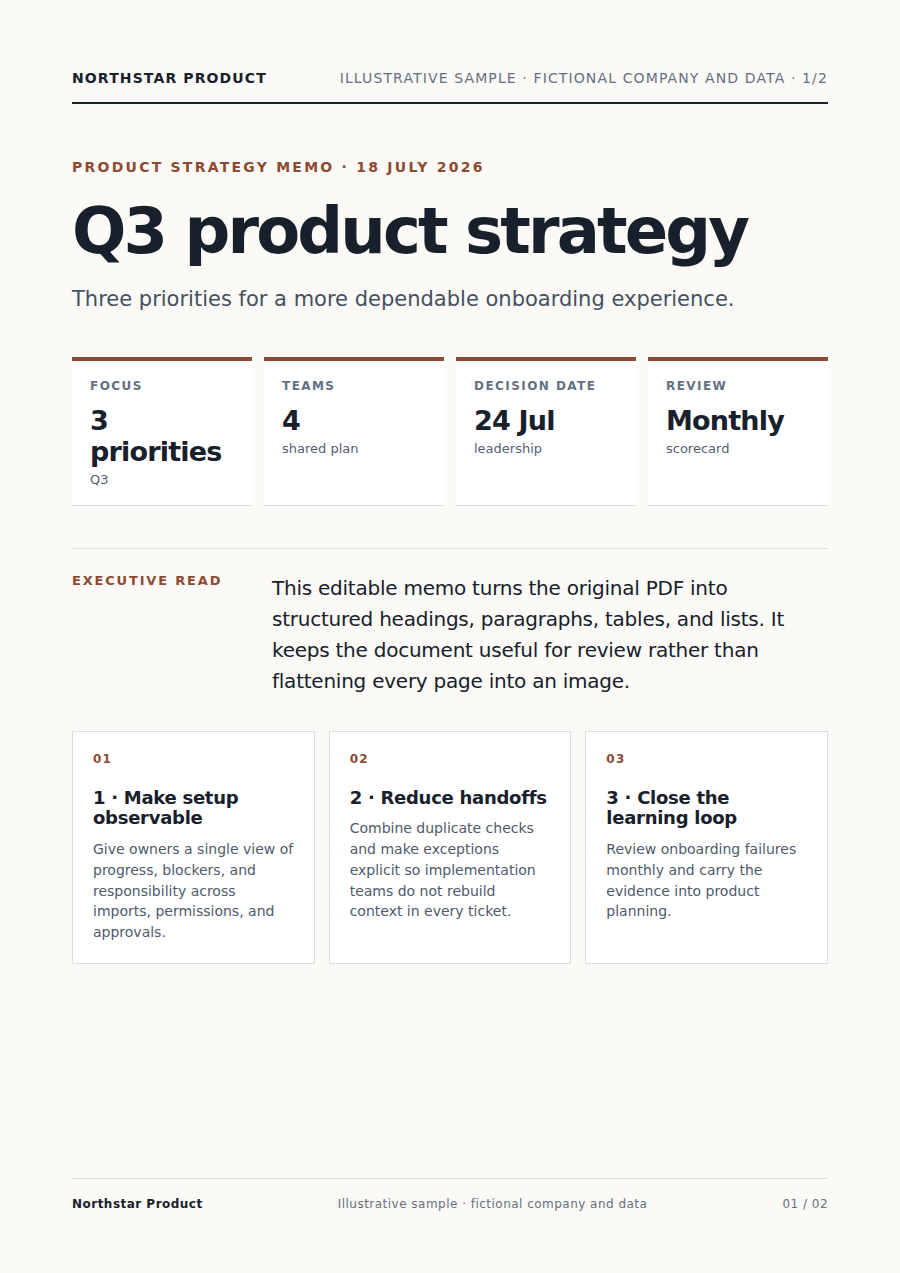
Domande prima di iniziare
Cosa devo fornire per conversione da PDF a Word?
Inizia con un file PDF e aggiungi pubblico, obiettivo, vincoli e formato desiderato.
Come svolge il lavoro l’Agent?
Legge le fonti, pianifica il lavoro, usa gli strumenti adatti e prepara un documento Word modificabile che conserva il layout da verificare.
Posso controllare il risultato?
Sì. Verifica il risultato e chiedi spiegazioni o modifiche prima di usarlo.
Posso continuare a modificarlo?
Sì. Nella stessa conversazione puoi cambiare priorità, testo, ambito o formato.
Strumenti correlati
Continua a lavorare sugli stessi materiali senza spostare file tra prodotti diversi.
OCR di tabelle
Per OCR di tabelle, aggiungi un’immagine, una scansione o un PDF con tabelle. L’agente Vecbase prepara un foglio di calcolo modificabile da verificare e modificare.
traduzione di PDF
Per traduzione di PDF, aggiungi un PDF e le preferenze terminologiche. L’agente Vecbase prepara un PDF tradotto con un layout leggibile da verificare e modificare.
creazione di mappe mentali
Per creazione di mappe mentali, aggiungi documenti, appunti o un argomento. L’agente Vecbase prepara una mappa mentale modificabile da verificare e modificare.

Vecbase
Inizia ora: conversione da PDF a Word
Per conversione da PDF a Word, aggiungi un file PDF, indica ciò che conta di più e lascia che l’agente IA di Vecbase prepari un documento Word modificabile che conserva il layout, che potrai verificare e perfezionare.